
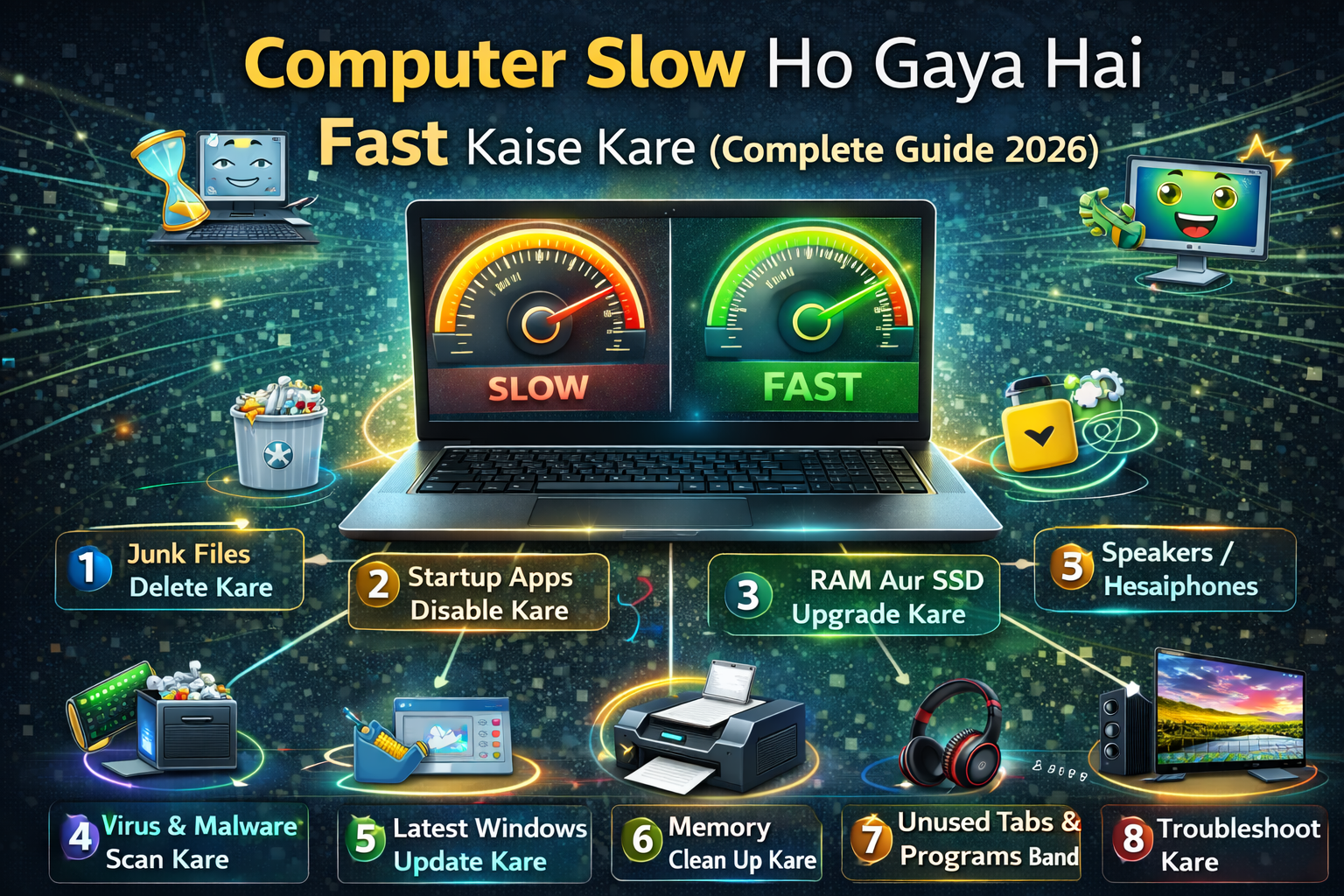
Computer Slow Ho Gaya Hai Fast Kaise Kare (Complete Guide 2026)
Computer Slow Hone ke Symptoms
Agar aapko ye problems dikh rahi hain, to aapka computer slow hai:
- Computer start hone me bahut time lagta hai
- Software open hone me delay hota hai
- System hang hota hai
- Mouse slow move karta hai
- File open hone me time lagta hai
Computer Slow Hone ke Main Reasons
Main reasons ye ho sakte hain:
- Startup programs zyada hona
- RAM kam hona
- Hard disk full hona
- Virus ya malware hona
- Background apps zyada chalna
- Temporary files zyada hona
- Old hardware use hona
Method 1: Startup Programs Disable Kare (Very Effective)
Startup programs computer start hote hi automatically run hote hain aur speed slow kar dete hain.
Steps:
- Press kare Ctrl + Shift + Esc
- Task Manager open kare
- Click kare Startup tab
- Unnecessary programs select kare
- Click kare Disable
Disable kare:
- Skype
- Zoom
- Teams
- Adobe updater
Result: Computer fast start hoga.
Method 2: Temporary Files Delete Kare
Temporary files unnecessary space occupy karte hain.
Steps:
- Press kare Windows + R
- Type kare: temp
- Enter press kare
- Sab files select kare (Ctrl + A)
- Delete kare
Phir repeat kare:
- %temp%
- prefetch
Isse system clean ho jayega.
Method 3: Disk Cleanup Use Kare
Disk Cleanup unwanted files remove karta hai.
Steps:
- Open kare This PC
- C drive par right click kare
- Click kare Properties
- Click kare Disk Cleanup
- Select sab options
- Click OK
Method 4: Background Apps Close Kare
Background apps RAM use karte hain.
Steps:
- Task Manager open kare
- Processes tab par click kare
- Unnecessary apps select kare
- Click kare End Task
Method 5: Virus Scan Kare (Very Important)
Virus computer speed slow kar deta hai.
Steps:
- Windows Security open kare
- Click Virus & Threat Protection
- Click Quick Scan
Virus remove hone se speed improve hogi.
Method 6: Hard Disk Space Free Kare
Full disk computer slow kar deta hai.
Steps:
Delete kare:
- Movies
- Videos
- Large files
- Duplicate files
Always maintain:
- 20–30% free space
Method 7: Uninstall Unnecessary Software
Unused software RAM aur CPU use karte hain.
Steps:
- Control Panel open kare
- Programs and Features click kare
- Unnecessary software uninstall kare
Method 8: Restart Computer Regularly Kare
Restart karne se:
- RAM clear hoti hai
- System refresh hota hai
Restart kare daily ya 2 din me ek baar.
Method 9: Visual Effects Disable Kare
Visual effects speed slow karte hain.
Steps:
- This PC par right click kare
- Properties click kare
- Advanced system settings
- Performance Settings
- Select kare Adjust for best performance
Method 10: Power Settings Change Kare
Power saver mode performance slow karta hai.
Steps:
- Control Panel open kare
- Click Power Options
- Select High Performance
Method 11: Windows Update Kare
Latest updates performance improve karte hain.
Steps:
- Settings open kare
- Update & Security click kare
- Check for updates click kare
Method 12: Recycle Bin Empty Kare
Recycle bin space use karta hai.
Steps:
- Recycle Bin open kare
- Click Empty Recycle Bin
Method 13: Browser Cleanup Kare
Browser cache slow kar deta hai.
Steps (Chrome):
- Chrome open kare
- Press Ctrl + Shift + Delete
- Clear browsing data
Method 14: SSD Upgrade Kare (Best Solution)
SSD fastest storage hota hai.
Benefits:
- 5x faster speed
- Fast boot
- Better performance
SSD lagane ke baad computer new jaisa fast ho jata hai.
Method 15: RAM Upgrade Kare (Highly Recommended)
Agar RAM kam hai to upgrade kare.
Recommended RAM:
- Basic use: 8GB
- Heavy use: 16GB
Method 16: Startup Services Disable Kare (Advanced Method)
Windows me bahut sari background services automatically run hoti hain jo system slow karti hain.
Steps:
- Press kare Windows + R
- Type kare: msconfig
- Enter press kare
- Click kare Services tab
- Tick kare Hide all Microsoft services
- Unnecessary services disable kare
- Click Apply aur OK
Restart kare computer.
Result: Boot speed improve hogi.
Method 17: Storage Sense Enable Kare
Storage Sense automatically junk files delete karta hai.
Steps:
- Settings open kare
- System par click kare
- Storage click kare
- Storage Sense ON kare
Ye automatically cleanup karega.
Method 18: Indexing Disable Kare
Indexing search speed increase karta hai lekin system slow kar sakta hai.
Steps:
- This PC open kare
- C Drive par right click kare
- Click Properties
- Uncheck kare:
or Allow files on this drive to have contents indexed per click kare - Click Apply
Method 19: Defragment Hard Disk Kare (HDD Users Only)
Agar aap HDD use kar rahe hain to defragment karna useful hai.
Steps:
- Search kare Defragment and Optimize Drives
- Open kare
- Select C Drive
- Click Optimize
Note: SSD me defragment na kare.
Method 20: Disable Background Apps
Background apps RAM use karte hain.
Steps:
- Settings open kare
- Privacy click kare
- Background apps click kare
- Unnecessary apps OFF kare
Method 21: Performance Monitor Use Kare
Performance monitor se slow process identify kar sakte hain.
Steps:
- Press Windows + R
- Type perfmon
- Enter press kare
Ye detailed performance show karega.
Method 22: Malware Deep Scan Kare
Kabhi kabhi hidden malware slow karta hai.
Use kare:
- Windows Defender Full Scan
- Malwarebytes (recommended)
Full scan kare.
Method 23: Virtual Memory Increase Kare
Virtual memory RAM ka backup hota hai.
Steps:
- This PC par right click kare
- Properties click kare
- Advanced system settings
- Performance settings
- Advanced tab
- Virtual memory me Change click kare
- Custom size select kare
Recommended:
- Initial size: 2048
- Maximum size: 4096
Method 24: Disable Transparency Effects
Transparency effects RAM use karte hain.
Steps:
- Settings open kare
- Personalization click kare
- Colors click kare
- Transparency effects OFF kare
Method 25: Clean Boot Perform Kare
Clean boot unnecessary services disable karta hai.
Steps:
- Windows + R press kare
- Type msconfig
- Services tab open kare
- Hide Microsoft services tick kare
- Disable all click kare
Restart kare.
Method 26: Browser Extensions Remove Kare
Zyada extensions browser slow karte hain.
Steps (Chrome):
- Chrome open kare
- Type kare chrome://extensions
- Unnecessary extensions remove kare
Method 27: Desktop Clean Rakhe
Desktop par zyada files hone se system slow hota hai.
Solution:
- Desktop clean rakhe
- Files folders me move kare
Method 28: Latest Drivers Install Kare
Old drivers performance slow karte hain.
Steps:
- Device Manager open kare
- Drivers update kare
Method 29: Reset Windows (Last Option)
Agar kuch bhi work na kare to Windows reset kare.
Steps:
- Settings open kare
- Update & Security click kare
- Recovery click kare
- Reset this PC select kare
Method 30: Use Lightweight Antivirus
Heavy antivirus system slow karte hain.
Recommended:
- Windows Defender
- Quick Heal
- Avast
Avoid:
- Unknown antivirus
Maximum Speed ke Liye Best Combination
Best performance ke liye:
- SSD install kare
- 8GB ya 16GB RAM use kare
- Startup disable kare
- Junk files delete kare
Real Performance Result
Before optimization:
- Boot time: 3 minutes
- Hang issue
After optimization:
- Boot time: 15 seconds
- Smooth performance
Pro Tips (Expert Level)
Always follow kare:
- Weekly cleanup kare
- Virus scan kare
- Unnecessary software avoid kare
- SSD use kare
Bonus Tip: Startup Delay Reduce Kare
Steps:
- Task Manager open kare
- Startup tab
- Disable unnecessary apps
Real Performance Improvement Example
Before:
- Boot time: 2 minutes
- Hang problem
After:
- Boot time: 20 seconds
- Smooth performance
Best Combination for Maximum Speed
Sabse effective combination:
- SSD install kare
- RAM upgrade kare
- Startup disable kare
- Virus scan kare
Final Conclusion
Computer slow hona ek common problem hai, lekin aap easily fix kar sakte hain agar proper steps follow karein. Agar aap sab methods properly follow karte hain to aapka computer Fast Ho Jayega.
Best methods:
- Temporary files delete kare
- Startup programs disable kare
- Virus remove kare
- SSD aur RAM upgrade kare
- Fast boot karega
- Hang nahi karega
- Smooth work karega
In methods se aapka computer fast aur smooth ho jayega.